パソコン購入後にやるべき
最新のセキュリティ設定12選
新しく購入したパソコン、「とりあえず箱から出して電源を入れたらOK」と思っていませんか?しかし、セキュリティ対策を怠ると、思わぬトラブルや情報漏洩のリスクが高まります。特に最近は、OSやアプリの設定だけでなく、最新のセキュリティ対策を確実に施すことが、パソコンを安全に使い続けるために欠かせません。
本記事では、今必須となっている最新のセキュリティ設定12項目という、実務で役立つ具体的な方法をまとめて解説します。キッティング作業を自社で行う方や、アウトソーシング先を管理する立場の方は必見です。
こんな方にオススメ
- パソコンのキッティングを自社で行う担当者、または外注先に指示を出す立場の方
- 安全に業務パソコンを導入したいが、「何から手をつければよいか分からない」と感じている方
この記事を読むと···
- パソコン購入後に必ず実施すべきセキュリティ設定の全体像が分かり、抜け漏れなく対策できる
- 最新のセキュリティリスクとその対応策を理解し、キッティング時の不安を解消できる
1. 最新セキュリティ設定12選のポイント
パソコンを新たに導入した際、最初に行うべきセキュリティ設定は数多くあります。抜け漏れがあると大きなリスクにつながる可能性が高いのが現状です。
ここでは、パソコンの安全性を高めるために必ず実施したい12のポイントを整理しました。各項目の役割や実践時の注意点を押さえながら、セキュリティの強化に役立てましょう。
- セキュリティソフトの導入
- ファイアウォールの有効化
- 多要素認証の設定
- OSとアプリの定期アップデート
- 不審なメールやリンクへの注意
- データの暗号化
- アクセス権限の見直し
- 自動ロックとパスワード設定
- 公共Wi-Fi利用時の注意点
- 重要データのバックアップ
- アクセスログの確認
- 不要なサービスやポートの無効化
それぞれの設定について、具体的なポイントや実践のコツを解説していきます。
1)セキュリティソフトの導入
パソコンの安全性を確保するうえで、まず取り組みたいのがセキュリティソフトの導入です。ウイルスやマルウェアの侵入を防ぐだけでなく、不正なアクセスや情報漏洩を未然に防ぐ機能も備えています。
無料ソフトも存在しますが、業務利用や大切なデータを扱う場合は有料版の方が検知力やサポート体制で優れています。インストール直後にウイルス定義ファイルを最新に更新し、定期的な自動スキャンを有効にしておくことで、日々の脅威からパソコンを守る体制が整います。
2)ファイアウォールの有効化
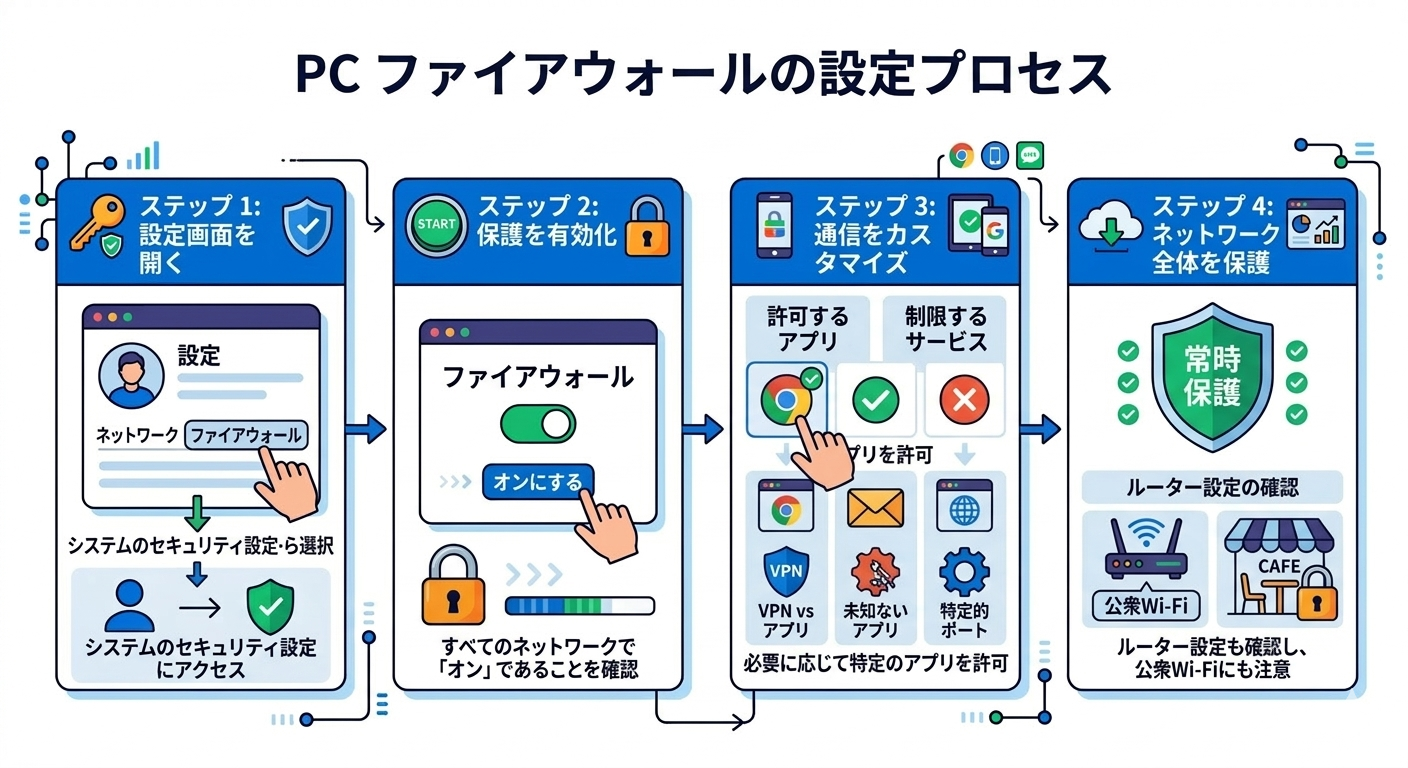
ファイアウォールは、外部からの不正なアクセスや、内部からの情報流出を防ぐ重要な防御手段です。多くのOSでは標準で搭載されていますが、設定がオフになっているケースもあるため、必ず有効状態にしておきましょう。
不要なアプリやサービスの通信を制限することで、リスクを最小限に抑えられます。特に企業内ネットワークや外部と頻繁に接続する環境では、ポートや許可アプリの見直しも重要なポイントとなります。
3)多要素認証の設定
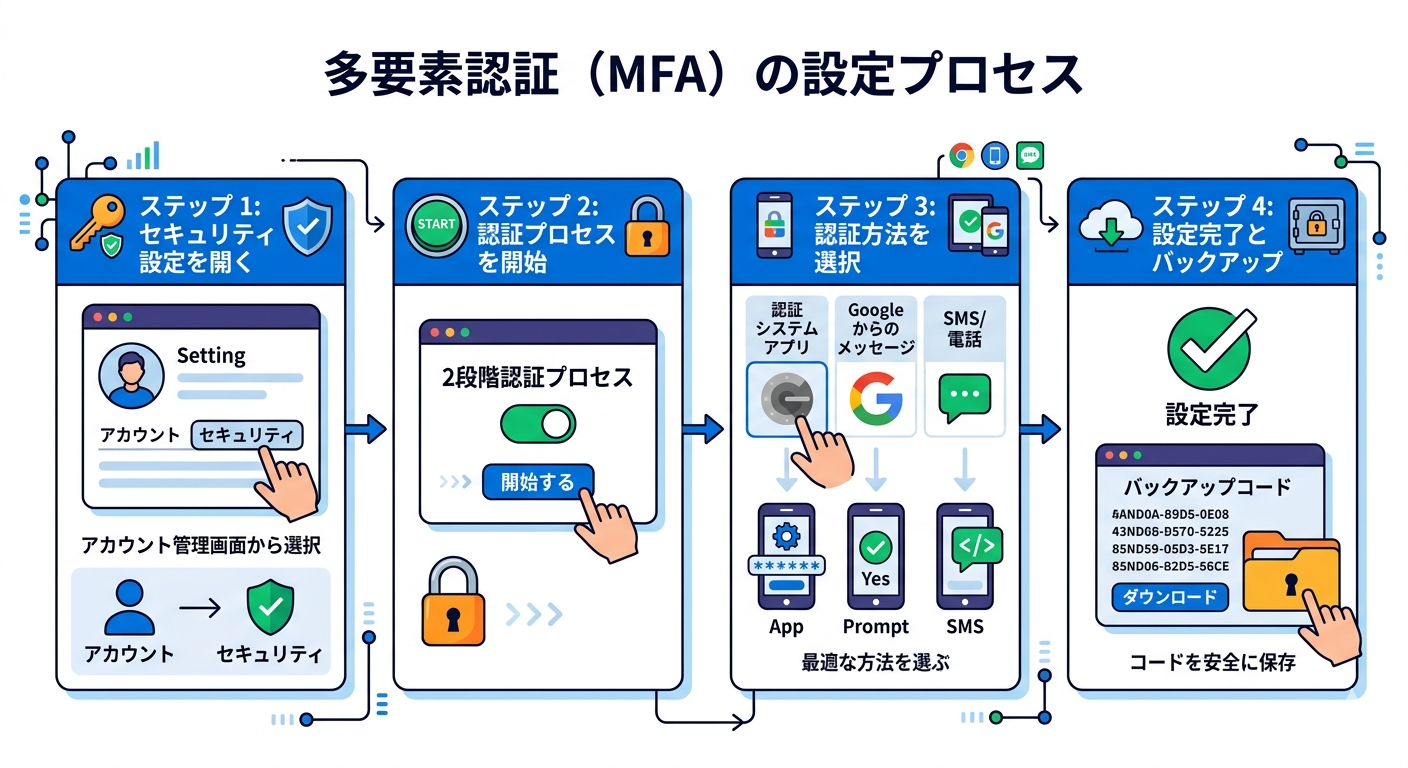
多要素認証は、IDとパスワードだけでなく、追加の認証方法を組み合わせることでセキュリティを強化する仕組みです。たとえば、スマートフォンへの通知やワンタイムパスワードの入力などが該当します。
万が一パスワードが漏洩した場合でも、第三者による不正アクセスを防止できる点がメリットです。主要なクラウドサービスやアプリでは多要素認証が推奨されているため、積極的に設定を済ませておくと良いでしょう。
4)OSとアプリの定期アップデート
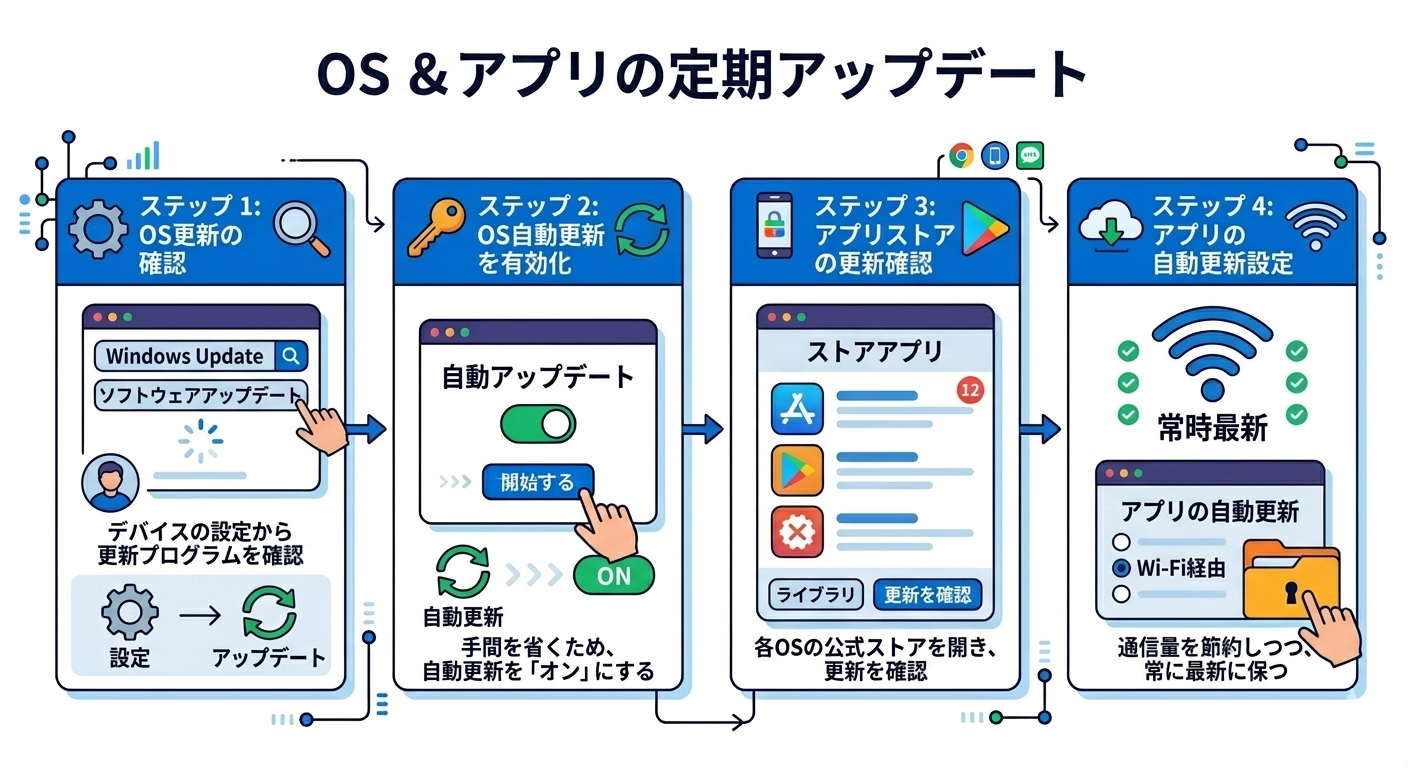
OSやアプリケーションの定期的なアップデートは、脆弱性を悪用した攻撃への最も有効な対策です。新たなセキュリティホールが発見されるたび、開発元から修正プログラムが配信されます。
自動更新を有効にすることで、常に最新状態を維持できます。特に、サポートの切れた古いバージョンを使い続けるのは危険性が高いため、更新の有無は定期的に確認しましょう。
5)不審なメールやリンクへの注意
攻撃者はメールやSNSを悪用し、偽のリンクや添付ファイルを送り付けるケースが増えています。これらは一見正規の連絡に見えるため、油断しやすいのが特徴です。
送信元や内容に少しでも違和感があれば、安易にリンクを開かない・添付ファイルを実行しないといった意識付けが大切です。万一不審なメールを受け取った場合は、公式サイトや管理者を通じて確認する習慣を身につけると被害を未然に防げます。
6)データの暗号化
重要なファイルや個人情報が保存されている場合、データの暗号化は有力な防御策となります。暗号化ソフトやOS標準の機能を活用すれば、万が一パソコンが盗難や紛失にあっても内容が読み取られるリスクを大きく減らせます。
特にUSBメモリや外付けハードディスクなども同様に暗号化することで、持ち出し時の情報漏洩対策にもなります。設定の際は、暗号化パスワードの管理にも注意が必要です。
7)アクセス権限の見直し
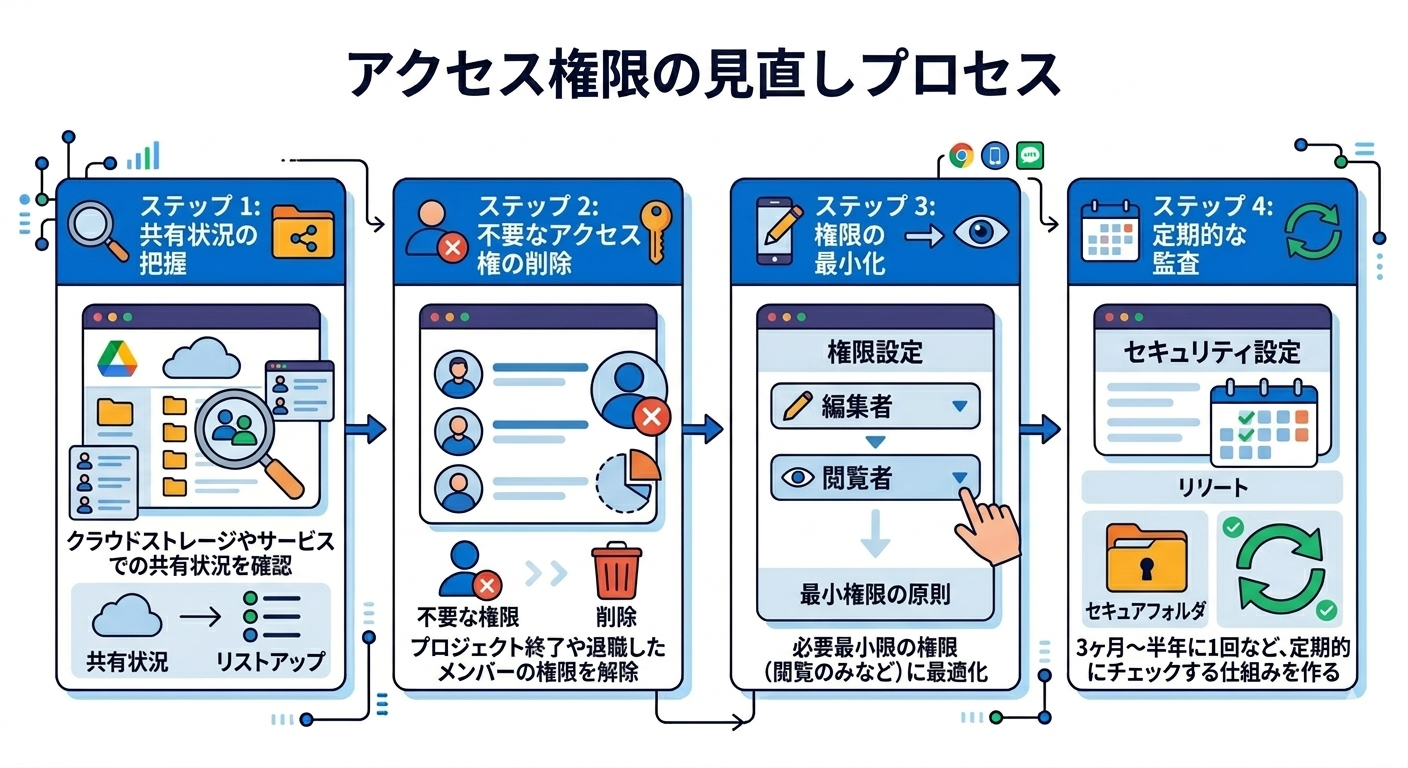
パソコン内のフォルダやファイルには、アクセスできるユーザーやグループが細かく設定されています。不要なユーザーに権限が付与されていないか、新たに利用者が増えた場合は適切な権限付与が行われているか、定期的に見直すことが安全性向上に直結します。
権限を最小限に絞ることで、万が一内部から不正な操作が行われても被害を限定的に抑えることが可能です。
8)自動ロックとパスワード設定
パソコンを離席する際、自動的にロックがかかるよう設定しておくことで、第三者による不正利用を防げます。さらに、ログインパスワードは推測されにくい複雑なものを設定し、定期的な変更も取り入れるとより堅牢です。
PINコードや生体認証機能が搭載されている場合は、併用することで利便性と安全性の両立が図れます。
9)公共Wi-Fi利用時の注意点
外出先で公共Wi-Fiを利用する場合、通信内容が盗聴されるリスクが高まります。重要な作業や機密情報のやり取りは極力避けるほか、VPNサービスを利用することで通信内容を保護できます。
接続時には、ネットワーク提供元の信頼性や暗号化の有無を必ず確認しましょう。自動接続機能もオフに設定しておくと、意図しないネットワークへの接続を防げます。
10)重要データのバックアップ
障害やウイルス感染など、万一のトラブル時でも大切なデータを守るためには、定期的なバックアップが欠かせません。外付けハードディスクやクラウドストレージを活用し、自動バックアップ機能を設定すると手間なく最新の状態を保てます。
バックアップ先にもパスワードや暗号化を施し、物理的な盗難や不正アクセスにも備えることが重要です。
11)アクセスログの確認
パソコンやネットワーク機器には、操作やアクセスの記録が残るアクセスログ機能があります。定期的にログを確認することで、不審な動きや不正アクセスの兆候を早期に発見できる可能性が高まります。
特に複数人で利用する場合や、外部からの接続が多い環境では定期的なチェックが推奨されます。異常が見つかった場合は、すぐに原因究明と対策を行いましょう。
12)不要なサービスやポートの無効化
パソコンには初期状態で多くのサービスや通信ポートが有効になっていることがありますが、使わないものは無効化することで攻撃の入り口を減らせます。サービスやポートの一覧を確認し、必要最小限に抑えることがセキュリティ強化の基本です。
設定変更時は業務利用や他のアプリに影響が出ないよう、変更内容を記録しながら作業を進めると安心です。
2. 設定が難しい場合の対処法

パソコンのセキュリティ設定や初期設定は、思いのほか手間取ってしまうことも少なくありません。特に最新のセキュリティ対策や細かなカスタマイズについて、不安や疑問を感じる方も多いでしょう。
そこで、困ったときに役立つサポートサービスの力を借りる方法を整理しました。まずは、サポートを活用する具体的なポイントを紹介します。
サポートサービスの活用方法
パソコンの設定作業で行き詰まった場合、サポートサービスを利用することで安心して問題を解決できます。メーカーが提供する電話やチャットサポートは、基本的な操作方法からトラブル解決まで幅広く対応しているのが特徴です。
事前に問い合わせ内容を整理し、型番やエラーメッセージなどの情報を手元に用意しておくと、対応がスムーズに進みます。また、有料オプションのリモートサポートを活用すれば、専門スタッフが実際に画面を操作しながら助言してくれるため、複雑な設定も安心です。
自力での解決が難しいと感じたら、積極的にサポートサービスを頼ることをおすすめします。

メリットや比較ポイントを解説
3. まとめ
パソコン購入後に実施すべき基本設定や、最新のセキュリティ対策を押さえることで、日々の業務やプライベート利用の安心度が大きく変わります。今や、キッティング作業の精度や安全性が業務効率やトラブル回避に直結する時代です。
今回ご紹介した各種設定やポイントを一つひとつ丁寧に実施することで、ウイルス感染や情報漏洩といったリスクを大幅に抑えられるでしょう。もし設定に不安がある場合や、専門的なサポートを求める場合は、適切なサポートサービスの利用も検討してみてください。
お勧めのセキュリティサポートサービス先
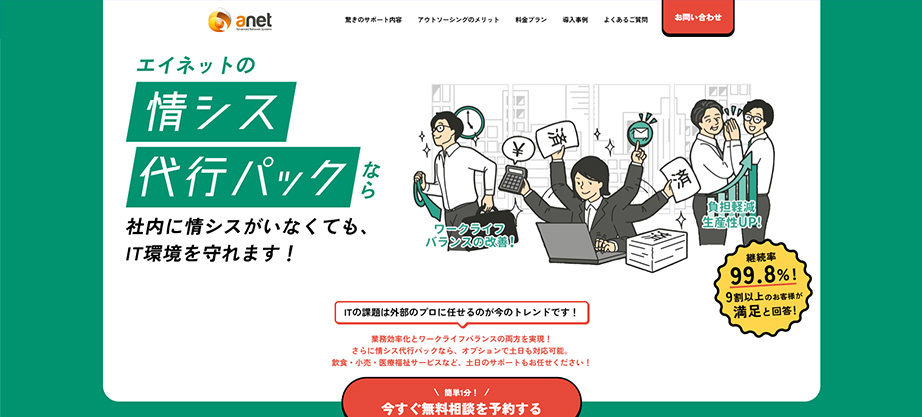
情シス代行パック:https://www.anets.co.jp/is/
ITセキュリティアウトソーシングにご興味がある方は、まずはお気軽にエイネットの「情シス代行パック」にお問い合わせください。経験豊富な専門スタッフが、貴社の課題解決をサポートいたします。
すぐに詳細を確認したいという方には、無料相談も受付中。
無料相談の予約はこちらからどうぞ。